
अगर आप अपनी जमीन की सही लोकेशन, सीमा और क्षेत्रफल जानना चाहते हैं — लेकिन तहसील के चक्कर लगाने का समय नहीं है, तो परेशान न हों। उत्तर प्रदेश सरकार ने Bhu Naksha UP पोर्टल के जरिए यह सुविधा पूरी तरह ऑनलाइन कर दी है।
इस आर्टिकल में आप जानेंगे कि सिर्फ अपना जिला, तहसील, गांव और प्लाट नंबर डालकर घर बैठे मोबाइल या कंप्यूटर से अपनी जमीन का नक्शा कैसे देखें, डाउनलोड करें और प्रिंट करें — वो भी बिना किसी रजिस्ट्रेशन या लॉगिन के। 📲
🧭 भू नक्शा क्या होता है और क्यों जरूरी है?
भू नक्शा किसी भी खेत, प्लाट या भूखंड का वह डिजिटल चित्र है जो उस जमीन की भौगोलिक स्थिति, सीमाएं, आकार और आस-पास के प्लाटों की जानकारी दिखाता है। पहले इसके लिए तहसील कार्यालय जाना पड़ता था और कई बार दिन-दिन लग जाते थे।
अब राजस्व परिषद, उत्तर प्रदेश ने इसे पूरी तरह डिजिटल कर दिया है। इसके फायदे साफ हैं:
| फायदा | विवरण |
|---|---|
| 🏠 लोकेशन जानना | जमीन की सही स्थिति और सीमा पता चलती है |
| ⚖️ विवाद से बचाव | जमीन खरीदने-बेचने से पहले सीमा वेरिफाई कर सकते हैं |
| ⏱️ समय की बचत | तहसील जाने की जरूरत नहीं, घर से ही काम हो जाता है |
| 💰 बिल्कुल मुफ्त | पोर्टल पर कोई फीस नहीं ली जाती |
📝 नक्शा देखने से पहले क्या तैयार रखें
नक्शा निकालने से पहले ये जानकारी अपने पास रख लें, ताकि प्रक्रिया जल्दी पूरी हो जाए:
- अपने जिले और तहसील का नाम
- राजस्व ग्राम का सही नाम (ध्यान दें, यह कभी-कभी आधार कार्ड या डाक पते वाले गांव के नाम से अलग हो सकता है)
- प्लाट नंबर / खसरा नंबर (दोनों एक ही चीज हैं)
💡 जरूरी बात: अगर पूरे गांव के नक्शे में अपनी जमीन ढूंढनी पड़े, तो यह घास के ढेर में सुई ढूंढने जैसा हो सकता है। इसलिए खसरा नंबर साथ रखना प्रक्रिया को बहुत आसान बना देता है।
🖥️ प्लाट नंबर से गांव का नक्शा देखने की पूरी प्रक्रिया (Step-by-Step)
Step 1️⃣ — आधिकारिक वेबसाइट खोलें
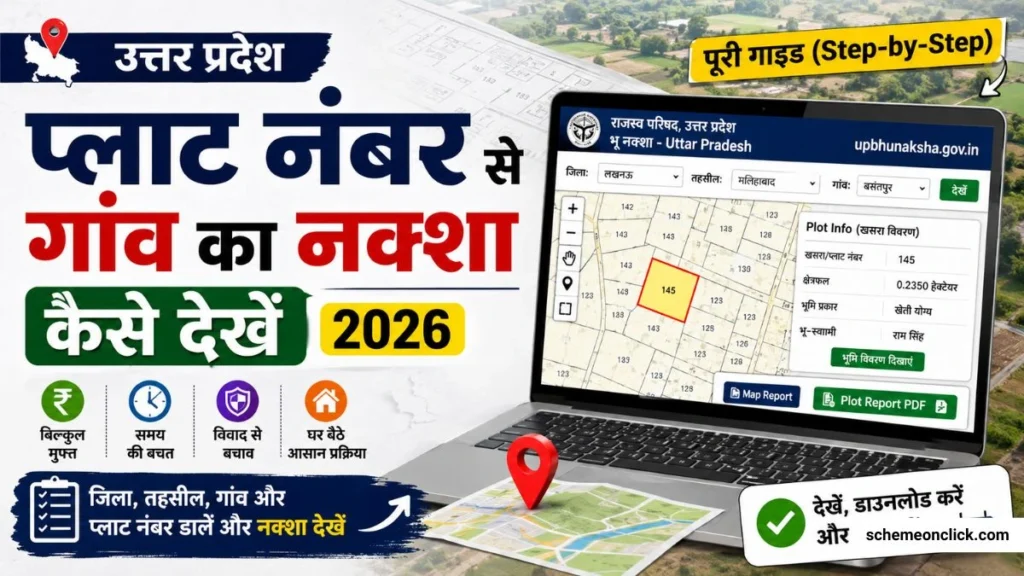
अपने मोबाइल या कंप्यूटर के ब्राउज़र में राजस्व परिषद, उत्तर प्रदेश की आधिकारिक वेबसाइट upbhunaksha.gov.in खोलें। इस पोर्टल पर नक्शा देखने के लिए किसी रजिस्ट्रेशन या लॉगिन की जरूरत नहीं है।
Step 2️⃣ — जिला, तहसील और गांव चुनें
होमपेज पर दिए गए ड्रॉपडाउन मेनू से क्रम में अपना जिला (District), तहसील (Tehsil) और गांव (Village) चुनें। सही विवरण चुनते ही उस क्षेत्र का पूरा नक्शा स्क्रीन पर लोड हो जाएगा।
Step 3️⃣ — प्लाट नंबर डालें या चुनें
अब दो तरीके हैं:
- स्क्रीन पर दिख रहे प्लाट नंबर बॉक्स में अपना खसरा/प्लाट नंबर टाइप करके सर्च करें, या
- नक्शे में दिख रहे अपने प्लाट पर सीधे क्लिक करें।
जैसे ही आप प्लाट चुनेंगे, वह नक्शे में हाइलाइट हो जाएगा।
Step 4️⃣ — जमीन का विवरण देखें
प्लाट चुनने के बाद स्क्रीन पर खसरा नंबर, क्षेत्रफल, भूमि का प्रकार और भू-स्वामी से जुड़ी जानकारी दिखाई देगी। ज्यादा विस्तार से जानकारी देखने के लिए “भूमि विवरण दिखाएँ” या “Show Land Type Details” विकल्प पर क्लिक करें।
Step 5️⃣ — नक्शा डाउनलोड या प्रिंट करें
नक्शे को PDF में सेव करने के लिए Map Report / Plot Report PDF बटन पर क्लिक करें। चाहें तो स्क्रीन पर राइट-क्लिक करके “Save Image” चुनकर इमेज के रूप में भी सेव कर सकते हैं, या सीधे प्रिंट भी ले सकते हैं।
📱 मोबाइल से नक्शा कैसे देखें
ऊपर बताए गए सभी स्टेप मोबाइल पर भी वैसे ही काम करते हैं। अगर नक्शा सही से नहीं दिख रहा, तो ब्राउज़र में Desktop Mode ऑन कर लें — इससे सारे विकल्प साफ दिखने लगते हैं।
📥 नक्शा PDF में डाउनलोड कैसे करें
- अपना प्लाट चुनें या क्लिक करें
- खुले हुए “Plot Info” बॉक्स में Map Report या Plot Report PDF बटन ढूंढें
- बटन पर क्लिक करते ही नक्शा PDF फॉर्मेट में डाउनलोड हो जाएगा
- इसे प्रिंट करके या मोबाइल में सेव करके इस्तेमाल करें
🛠️ नक्शा नहीं खुल रहा? समस्या और समाधान
| समस्या | समाधान |
|---|---|
| पेज लोड नहीं हो रहा | इंटरनेट कनेक्शन जांचें और पेज रिफ्रेश करें |
| गांव का नाम लिस्ट में नहीं मिल रहा | राजस्व ग्राम का सही नाम चुनें, डाक पते वाला नाम नहीं |
| गांव का डेटा उपलब्ध नहीं | इसका मतलब उस क्षेत्र का डेटा अभी अपडेट हो रहा है, कुछ दिन बाद फिर कोशिश करें |
| मोबाइल पर विकल्प नहीं दिख रहे | ब्राउज़र में Desktop Mode चालू करें |
| फिर भी समस्या बनी रहे | राजस्व परिषद की हेल्पलाइन पर कॉल करें (नंबर पोर्टल के “Contact Us” सेक्शन में दिया गया है) |
⚠️ जरूरी सावधानियां
- ऑनलाइन डाउनलोड किया गया भू नक्शा सिर्फ सूचनात्मक उपयोग के लिए है। इसे न्यायालय या किसी सरकारी काम (जैसे बैंक लोन, कोर्ट केस) में सबूत के रूप में स्वीकार नहीं किया जाता।
- कानूनी उपयोग के लिए संबंधित तहसील कार्यालय से प्रमाणित प्रति (Certified Copy) लेना जरूरी है।
- जमीन खरीदने से पहले नक्शे में Satellite View और Pending for Approval जैसी लेयर जरूर चेक करें, ताकि किसी धोखाधड़ी से बचा जा सके।
❓ अक्सर पूछे जाने वाले सवाल (FAQ)
❓ प्लाट नंबर और खसरा नंबर में क्या अंतर है? ✅ कोई अंतर नहीं है। उत्तर प्रदेश में खसरा संख्या को ही प्लाट नंबर कहा जाता है, दोनों एक ही जमीन की पहचान संख्या हैं।
❓ क्या नक्शा देखने के लिए लॉगिन या रजिस्ट्रेशन जरूरी है? ✅ नहीं। Bhu Naksha UP पोर्टल पर कोई भी नागरिक बिना लॉगिन या रजिस्ट्रेशन के सीधे नक्शा देख सकता है।
❓ क्या ऑनलाइन डाउनलोड किया गया नक्शा कानूनी रूप से मान्य है? ✅ नहीं, यह सिर्फ सामान्य जानकारी के लिए मान्य है। कानूनी काम के लिए तहसील से सत्यापित (Certified) प्रति लेनी होगी।
❓ अगर मेरे गांव का नक्शा पोर्टल पर नहीं दिख रहा तो क्या करें? ✅ इसका मतलब है कि उस गांव का डेटा अभी डिजिटल रूप से अपडेट किया जा रहा है। कुछ समय बाद फिर से कोशिश करें या तहसील में संपर्क करें।
❓ क्या प्लाट नंबर के बिना भी नक्शा देखा जा सकता है? ✅ हां, आप सिर्फ जिला, तहसील और गांव चुनकर पूरे गांव का नक्शा देख सकते हैं, लेकिन अपनी जमीन ढूंढने के लिए प्लाट/खसरा नंबर होना बहुत आसान बना देता है।
❓ नक्शे में जमीन हेक्टेयर में दिखती है, इसे बीघा या एकड़ में कैसे बदलें? ✅ इसके लिए आप किसी ऑनलाइन Land Area Converter टूल का इस्तेमाल कर सकते हैं, जो हेक्टेयर को बीघा, एकड़ या कठ्ठा में बदल देता है।
🙌 निष्कर्ष
अब आप जान गए हैं कि सिर्फ अपना जिला, तहसील, गांव और प्लाट नंबर डालकर upbhunaksha.gov.in पोर्टल से कुछ ही मिनटों में अपनी जमीन का नक्शा देख, डाउनलोड और प्रिंट कर सकते हैं। याद रखें — यह नक्शा सिर्फ जानकारी के लिए है, कानूनी काम के लिए तहसील से प्रमाणित प्रति जरूर लें।
अगर आपको नक्शा देखते समय कोई समस्या आती है, तो नीचे कमेंट में अपना सवाल पूछ सकते हैं। 🙏