
क्या आपका PAN Card खो गया है?
या घर से बाहर हैं और अचानक PAN Number की ज़रूरत पड़ गई?
ऐसी Situation में घबराने की ज़रूरत नहीं है।
अब आप सिर्फ अपने मोबाइल फोन से PAN Card देख सकते हैं — वो भी बिना किसी दफ्तर गए, बिना किसी की मदद लिए, बिना कंप्यूटर या लैपटॉप के।
इस आर्टिकल में आपको मिलेगा:
- ✅ मोबाइल फोन से PAN Card देखने के 4 आसान और भरोसेमंद तरीके
- ✅ e-PAN Download करने का सबसे सरल तरीका
- ✅ e-PAN PDF का Password क्या होता है
- ✅ PAN Card Active है या Inoperative — कैसे Check करें
- ✅ अगर PAN Number याद नहीं तो क्या करें
- ✅ Physical PAN Card खो गया तो Reprint कैसे करवाएं
यदि सभी जानकारी उपलब्ध है तो पूरी प्रक्रिया कुछ ही मिनटों में पूरी हो सकती है। 📱
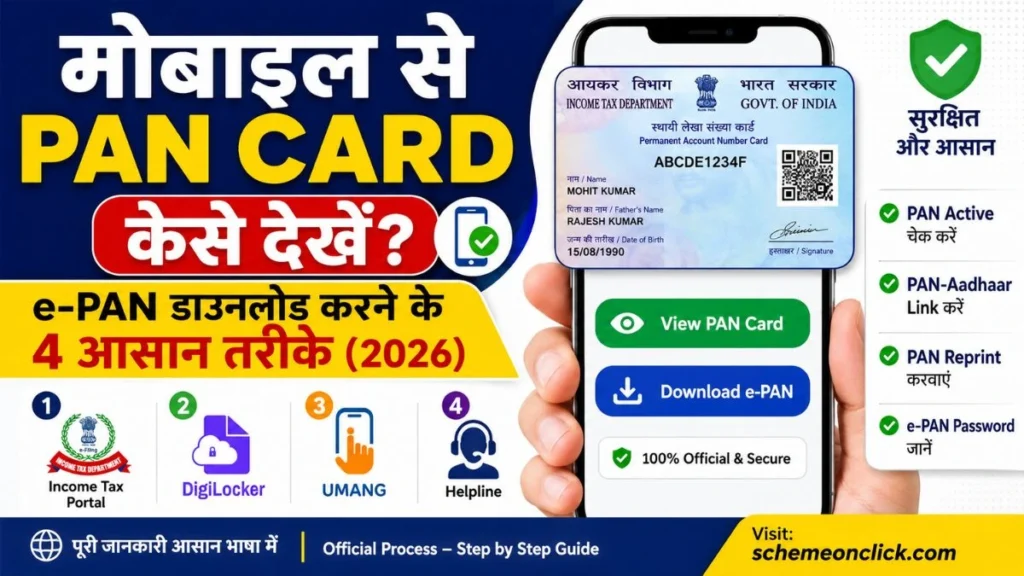
PAN Card मोबाइल से देखने के तरीके — एक नज़र में
| # | तरीका | क्या चाहिए | अनुमानित समय |
|---|---|---|---|
| 1 | Income Tax Portal | आधार नंबर | 3-5 मिनट |
| 2 | DigiLocker App | आधार नंबर + PAN नंबर | 5-7 मिनट |
| 3 | UMANG App | आधार / PAN नंबर | 5-7 मिनट |
| 4 | Income Tax Helpline | Basic जानकारी | 5-10 मिनट |
⚠️ ध्यान दें: अनुमानित समय OTP आने की Speed, Internet Connection और Server Load पर निर्भर करता है। कभी-कभी इससे अधिक समय भी लग सकता है।
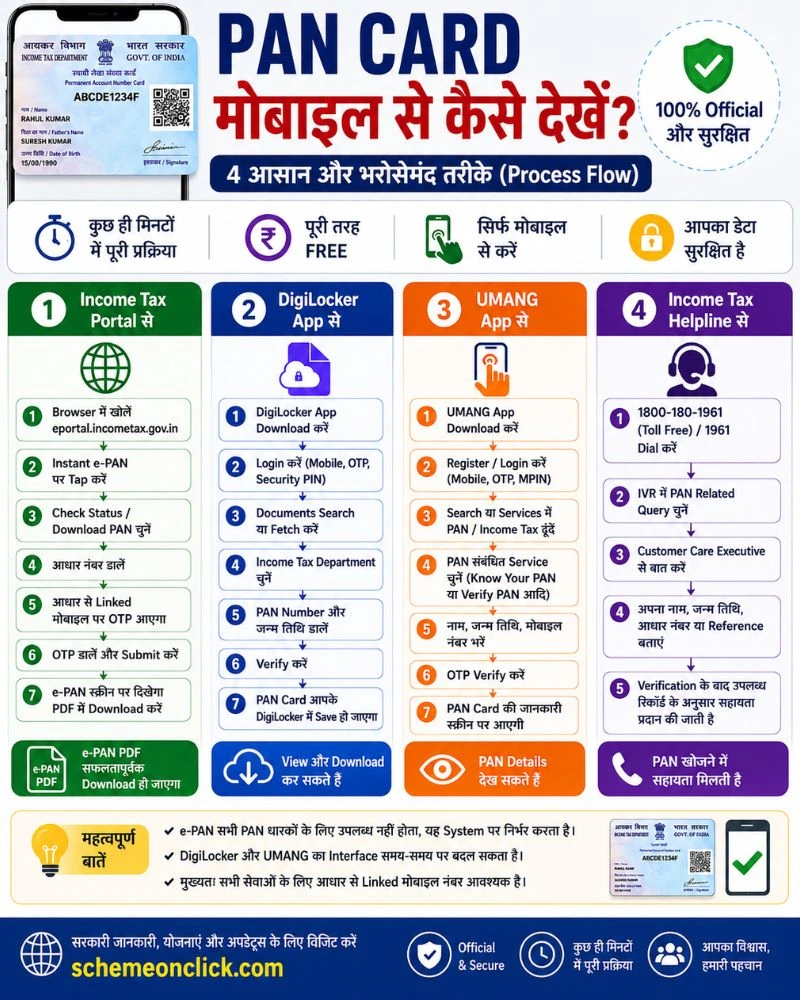
तरीका 1 — Income Tax Portal से PAN Card देखें
यह सबसे भरोसेमंद और Official तरीका है क्योंकि यह सीधे Income Tax Department की वेबसाइट है।
📲 Step-by-Step Process
Step 1 — अपने मोबाइल का कोई भी Browser खोलें। Chrome, Firefox, Safari — कोई भी चलेगा।
Step 2 — Address Bar में टाइप करें — https://eportal.incometax.gov.in
Step 3 — Website खुलने पर होम पेज पर Instant e-PAN का Option ढूंढें। उस पर Tap करें।
Step 4 — अब Check Status / Download PAN पर Tap करें।
Step 5 — अपना 12 अंकों का आधार नंबर डालें।
Step 6 — आपके आधार से Linked मोबाइल नंबर पर OTP आएगा।
Step 7 — OTP डालें और Submit करें।
Step 8 — यदि आपका e-PAN उपलब्ध है तो वह स्क्रीन पर दिख जाएगा। इसे PDF में Download भी कर सकते हैं।
⚠️ महत्वपूर्ण जानकारी
Instant e-PAN सुविधा सभी PAN धारकों के लिए उपलब्ध नहीं है।
यह मुख्य रूप से उन लोगों के लिए काम करती है:
- 📌 जिन्हें Income Tax Portal के माध्यम से नया Instant PAN जारी किया गया था
- 📌 जिनका PAN आधार से Link है
- 📌 जिनका e-PAN System में उपलब्ध है
यदि आपका PAN पुराने तरीके से (Physical Form भरकर) बना था और e-PAN System में उपलब्ध नहीं है, तो यह तरीका काम नहीं करेगा। ऐसे में DigiLocker App (तरीका 2) या UMANG App (तरीका 3) आज़माएं।
💡 Pro Tip: यदि e-PAN Download हो जाए तो उसे अपने मोबाइल के Files या Gallery में Save कर लें — बार-बार काम आएगा।
🎯 यह Service बिल्कुल FREE है।
तरीका 2 — DigiLocker App से PAN Card देखें
DigiLocker भारत सरकार का Official App है जो Ministry of Electronics and IT के अंतर्गत आता है। यहाँ आपके सभी सरकारी Documents Digital रूप में सुरक्षित रहते हैं — PAN Card, आधार Card, Driving License सब कुछ।
📲 Step-by-Step Process
Step 1 — अपने मोबाइल के Play Store (Android) या App Store (iPhone) में जाएं।
Step 2 — Search करें — DigiLocker
Step 3 — App Download और Install करें।
Step 4 — App खोलें → Sign Up / Login करें।
- अपना मोबाइल नंबर डालें
- OTP से Verify करें
- Security PIN बनाएं
Step 5 — Login होने के बाद App में Documents Search या Fetch करने का Option ढूंढें।
Step 6 — वहाँ Income Tax Department या PAN से संबंधित Option चुनें।
Step 7 — अपना PAN Number और जन्म तिथि डालें।
Step 8 — Verification के बाद आपका PAN Card DigiLocker में Save हो जाएगा। आप इसे कभी भी देख सकते हैं और Download कर सकते हैं।
⚠️ ध्यान रखें
📌 DigiLocker का Interface समय-समय पर Update होता रहता है। ऊपर बताए गए Steps में Option के नाम या स्थान थोड़े अलग हो सकते हैं। लेकिन Process लगभग वही रहता है — Documents ढूंढें → Income Tax Department चुनें → PAN Details डालें → Document Fetch करें।
📌 यदि PAN Number याद नहीं है तो नीचे “PAN Number याद नहीं — क्या करें” Section में समाधान दिया गया है।
✅ सबसे बड़ा फायदा: DigiLocker में Save किया गया PAN Card Information Technology Act और Income Tax Department द्वारा मान्य Digital Document के रूप में स्वीकार किया जाता है, बशर्ते संबंधित संस्था इसे स्वीकार करती हो।
तरीका 3 — UMANG App से PAN Card देखें
UMANG (Unified Mobile Application for New-age Governance) भी भारत सरकार का Official App है। इसमें 300 से ज़्यादा सरकारी सेवाएं एक जगह मिलती हैं।
📲 Step-by-Step Process
Step 1 — Play Store या App Store से UMANG App Download करें।
Step 2 — App खोलें → Register करें।
- मोबाइल नंबर डालें
- OTP से Verify करें
- MPIN बनाएं
Step 3 — Login के बाद App में Search Bar या Services Section में PAN या Income Tax ढूंढें।
Step 4 — PAN से संबंधित Service चुनें — जैसे Know Your PAN, Verify PAN या इसी तरह का कोई Option।
Step 5 — अपनी जानकारी भरें:
👤 पूरा नाम — जैसा PAN Card पर है
📅 जन्म तिथि
📱 मोबाइल नंबर
Step 6 — Submit करें।
Step 7 — OTP Verify करने के बाद आपके PAN Card की जानकारी स्क्रीन पर आ सकती है।
⚠️ ध्यान रखें
📌 UMANG App में PAN संबंधित Services हर समय उपलब्ध नहीं रहतीं। कभी-कभी Server Maintenance या Technical Issues के कारण यह Service Temporarily बंद हो सकती है।
📌 अलग-अलग App Versions में Interface और Option Names अलग हो सकते हैं।
📌 यदि UMANG App से काम न बने तो Income Tax Portal या DigiLocker App आज़माएं।
💡 UMANG App का फायदा: PAN Card के अलावा आधार, Driving License, EPF, Gas Booking जैसी कई सरकारी सेवाएं एक ही App में मिलती हैं।
तरीका 4 — Income Tax Helpline से PAN की जानकारी लें
अगर ऊपर के तरीके काम नहीं आ रहे, OTP नहीं आ रहा, या कोई Technical Problem हो — तो Phone Call करके सहायता ले सकते हैं।
📲 Step-by-Step Process
Step 1 — अपने मोबाइल से यह नंबर Dial करें:
📞 1800-180-1961 (Toll Free)
या
📞 1961
Step 2 — IVR (Automated Voice) सुनें और PAN Related Query का Option चुनें।
Step 3 — Customer Care Executive से बात करें। उन्हें बताएं:
- आपका पूरा नाम
- जन्म तिथि
- आधार नंबर या कोई पुरानी Reference
Step 4 — उपलब्ध रिकॉर्ड और सुरक्षा नियमों के अनुसार सहायता प्रदान की जाती है। वे आपको PAN खोजने में मदद कर सकते हैं।
⚠️ ध्यान रखें
📌 Helpline पर हर स्थिति में PAN Number बताना अनिवार्य सेवा नहीं है। यह Security Verification पर निर्भर करता है।
📌 Helpline की Timing बदल सकती है। कॉल करने से पहले Official Website https://www.incometax.gov.in पर Current Helpline Timing ज़रूर Check करें।
📌 Toll Free Number से कॉल करने पर कोई शुल्क नहीं लगता।
✅ सबसे बड़ा फायदा: अगर कोई भी Online तरीका काम न आए, तो यह तरीका अधिकांश मामलों में उपयोगी होता है।
e-PAN Card मोबाइल में Download कैसे करें
e-PAN यानी Electronic PAN Card — यह Income Tax Department द्वारा जारी किया गया Digital Document है।
📲 तरीका 1 — Income Tax Portal से
Step 1 — मोबाइल Browser में खोलें — https://eportal.incometax.gov.in
Step 2 — Instant e-PAN पर Tap करें।
Step 3 — Check Status / Download PAN चुनें।
Step 4 — अपना आधार नंबर डालें।
Step 5 — OTP से Verify करें। OTP आधार से Linked मोबाइल पर आएगा।
Step 6 — यदि e-PAN उपलब्ध है तो PDF Download हो जाएगी। ✅
⚠️ याद रखें: यह सुविधा केवल उन PAN धारकों के लिए है जिनका e-PAN System में उपलब्ध है। (ऊपर तरीका 1 में विस्तार से बताया गया है।)
📲 तरीका 2 — DigiLocker App से
Step 1 — DigiLocker App खोलें और Login करें।
Step 2 — पहले से Save किए गए PAN Document पर Tap करें।
Step 3 — Download बटन दबाएं — PDF आपके मोबाइल में Save हो जाएगी।
🎯 दोनों तरीके बिल्कुल FREE हैं।
📌 e-PAN कहाँ-कहाँ काम आता है:
- 🏦 बैंक Account खोलने में
- 📋 KYC Verification में
- 🏢 सरकारी काम में
- 💼 नई नौकरी Join करते समय
- 📱 SIM Card लेते समय
⚠️ ध्यान रखें: e-PAN को Information Technology Act और Income Tax Department द्वारा मान्य Digital Document माना जाता है। हालांकि, कुछ संस्थाएं अभी भी Physical PAN Card माँग सकती हैं। ऐसे में Physical Card का Reprint करवाना बेहतर होगा (इसकी जानकारी नीचे दी गई है)।
e-PAN PDF का Password क्या होता है
बहुत से लोग e-PAN Download तो कर लेते हैं लेकिन PDF खुलती नहीं क्योंकि वह Password Protected होती है।
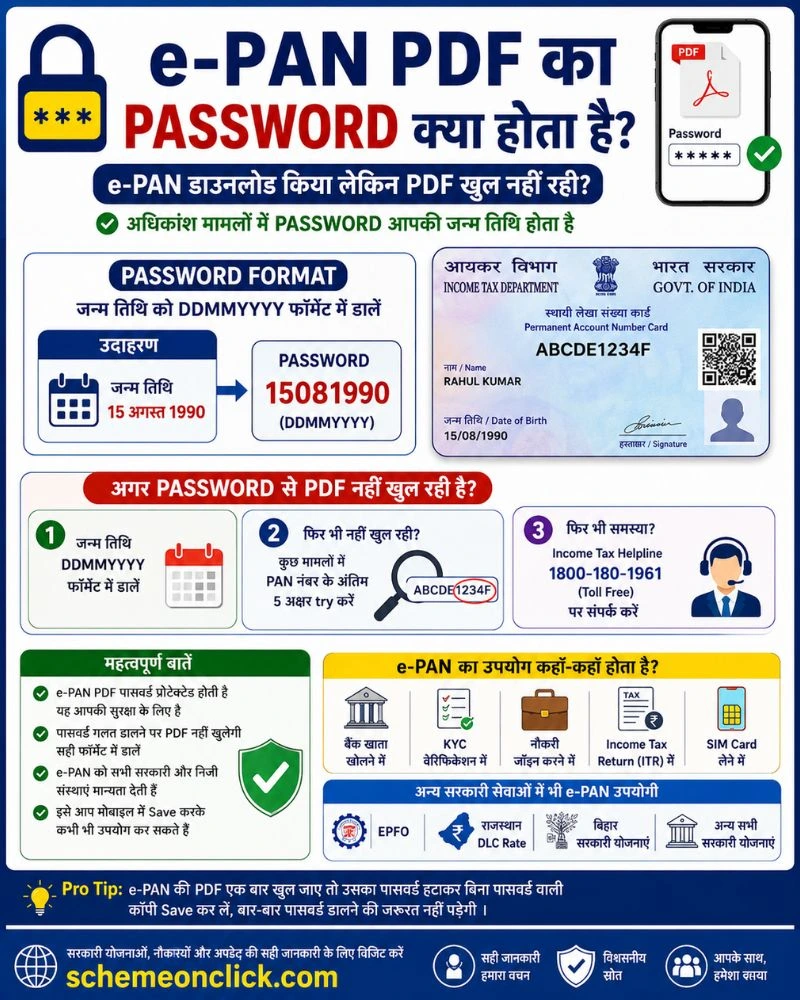
Password Format
e-PAN PDF का Password आमतौर पर आपकी जन्म तिथि होती है — DDMMYYYY Format में।
उदाहरण
अगर आपकी जन्म तिथि 15 अगस्त 1990 है तो Password होगा:
15081990
⚠️ ध्यान रखें
📌 यह Password Format अधिकांश मामलों में लागू होता है।
📌 कुछ Cases में Password Format अलग हो सकता है — जैसे PAN Number के अंतिम अक्षर + जन्म तिथि का Combination।
📌 यदि DDMMYYYY Format काम न करे तो अपने PAN Number के अंतिम 5 अक्षर भी Try करें।
📌 फिर भी न खुले तो Income Tax Helpline 1800-180-1961 पर संपर्क करें।
💡 Pro Tip: PDF खुलने के बाद उसका Password हटाकर बिना Password वाली Copy Save कर लें — बार-बार Password डालने की ज़रूरत नहीं पड़ेगी।
PAN Card Active है या Inoperative — कैसे Check करें
यह बहुत ज़रूरी Section है।
बहुत से लोगों को पता ही नहीं होता कि उनका PAN Card Inoperative (निष्क्रिय) हो चुका है। Inoperative PAN से कई बड़ी समस्याएं हो सकती हैं।
PAN Inoperative कब होता है
📌 जब PAN को Aadhaar से Link नहीं किया जाता — तय समयसीमा के बाद PAN Inoperative हो जाता है।
PAN Inoperative होने पर क्या-क्या नहीं कर सकते
- ❌ Income Tax Return (ITR) File नहीं कर सकते
- ❌ बैंक में बड़ी Transaction नहीं कर सकते
- ❌ Mutual Fund, Shares, Fixed Deposit में Investment पर Problem
- ❌ TDS ज़्यादा कटेगा (Normal Rate से दोगुना)
- ❌ नया बैंक Account खोलने में दिक्कत
PAN Active है या नहीं — कैसे Check करें
Step 1 — मोबाइल Browser में खोलें — https://eportal.incometax.gov.in
Step 2 — Verify Your PAN या Know Your PAN Option ढूंढें।
Step 3 — अपना PAN Number, पूरा नाम और जन्म तिथि डालें।
Step 4 — Validate या Submit करें।
Step 5 — Screen पर आपके PAN का Status दिखेगा:
✅ Active — आपका PAN सही काम कर रहा है
⚠️ Inoperative — PAN निष्क्रिय है, Aadhaar Link करवाएं
❌ Cancelled / Deleted — Income Tax Office से संपर्क करें
PAN Inoperative है तो क्या करें
- 📌 तुरंत PAN-Aadhaar Linking करवाएं
- 📌 Income Tax Portal पर जाएं → Link Aadhaar Section में जाएं
- 📌 ₹1000 की Penalty (Late Fee) लग सकती है
- 📌 Fee भरने और Linking के बाद PAN लगभग 30 दिनों में Active हो जाता है
PAN-Aadhaar Link नहीं है तो क्या होगा
यह जानना बहुत ज़रूरी है क्योंकि PAN-Aadhaar Linking अनिवार्य है।
Link नहीं करने के नुकसान
| समस्या | प्रभाव |
|---|---|
| PAN Inoperative हो जाएगा | कोई भी Financial काम नहीं होगा |
| TDS ज़्यादा कटेगा | Normal Rate से दोगुना TDS |
| ITR File नहीं कर पाएंगे | Refund नहीं मिलेगा |
| बड़ी Transaction पर रोक | ₹50,000 से ऊपर की Transaction में Problem |
| ₹1000 Late Fee | Linking करवाते समय भरनी होगी |
PAN-Aadhaar Link कैसे करें (मोबाइल से)
Step 1 — मोबाइल Browser में खोलें — https://eportal.incometax.gov.in
Step 2 — Link Aadhaar Option ढूंढें।
Step 3 — अपना PAN Number और Aadhaar Number डालें।
Step 4 — Validate करें।
Step 5 — यदि Fee (₹1000) भरनी है तो e-Pay Tax Section से Challan भरें।
Step 6 — Fee भरने के बाद दोबारा Link Aadhaar करें → OTP Verify करें → Linking Request Submit होगा।
Link Status Check करने का तरीका
Step 1 — Income Tax Portal पर जाएं।
Step 2 — Link Aadhaar Status पर Tap करें।
Step 3 — PAN और Aadhaar Number डालें → Status दिखेगा।
Physical PAN Card खो गया — Reprint कैसे करवाएं
अगर Physical PAN Card खो गया है, फट गया है, या खराब हो गया है — तो Online Reprint करवा सकते हैं।
📲 मोबाइल से Reprint कैसे करें
Step 1 — मोबाइल Browser में खोलें — https://www.onlineservices.nsdl.com (NSDL/Protean Portal)
Step 2 — Reprint of PAN Card का Option ढूंढें।
Step 3 — अपना PAN Number डालें।
Step 4 — जानकारी Verify करें — नाम, जन्म तिथि।
Step 5 — ₹50 + GST की Fee Online Pay करें (Debit Card, Credit Card, Net Banking, UPI)।
Step 6 — OTP Verify करने के बाद Request Submit होगा।
Step 7 — नया Physical PAN Card 15-20 दिनों में आपके पते पर Post से आ जाएगा।
⚠️ ध्यान रखें
📌 Reprint में PAN Number वही रहता है — केवल नया Card Print होकर आता है।
📌 यदि PAN पर नाम, पता या जन्म तिथि गलत है तो Reprint नहीं बल्कि PAN Correction करवाना होगा।
📌 PAN Correction का Process अलग है और उसमें Supporting Documents लगते हैं।
जरूरी दस्तावेज और जानकारी
मोबाइल से PAN Card देखने के लिए यह चीज़ें पहले से तैयार रखें:
| क्या चाहिए | क्यों चाहिए |
|---|---|
| 📱 आधार से Linked मोबाइल नंबर | OTP Verification के लिए |
| 🪪 आधार नंबर | Identity Verify करने के लिए |
| 📅 जन्म तिथि | पहचान Confirm करने के लिए |
| 🔤 PAN नंबर (अगर याद हो) | Direct Search के लिए |
| 🌐 Internet Connection | App और Website के लिए |
💡 अगर PAN Number याद नहीं है तो भी काम चल सकता है। आधार नंबर और जन्म तिथि से भी PAN ढूंढा जा सकता है। इसके अलावा पुरानी Bank Passbook, Salary Slip, Form 16, या पुराने ITR में PAN Number मिल सकता है।
समस्या और समाधान
❌ समस्या 1 — OTP नहीं आ रहा
कारण: मोबाइल नंबर आधार या PAN से Linked नहीं है।
समाधान:
- ✅ नजदीकी आधार सेवा केंद्र जाकर मोबाइल नंबर Update करवाएं
- ✅ या Income Tax Helpline 1800-180-1961 पर Call करें
- ✅ कई बार Network Problem से भी OTP Late आता है — 2-3 मिनट Wait करें और Resend OTP दबाएं
- ✅ कभी-कभी SMS की जगह Voice OTP का Option भी मिलता है — वह Try करें
❌ समस्या 2 — PAN Number याद नहीं है
समाधान:
- ✅ Income Tax Portal पर जाएं → Know Your PAN → नाम और जन्म तिथि से Search करें
- ✅ UMANG App पर PAN संबंधित Service इस्तेमाल करें
- ✅ पुराने Income Tax Return (ITR) में देखें — वहाँ PAN Number लिखा होता है
- ✅ अपनी Bank Passbook के पहले पेज पर देखें — कई बैंक PAN Number Print करते हैं
- ✅ पुरानी Salary Slip या Form 16 में भी PAN Number मिल जाएगा
- ✅ अपना पुराना PAN Card का Photo Check करें — शायद मोबाइल Gallery में हो
❌ समस्या 3 — Website या App नहीं खुल रही
समाधान:
- ✅ Browser का Cache और Cookies Clear करें
- ✅ दूसरा Browser Try करें — जैसे Chrome की जगह Firefox
- ✅ WiFi की जगह Mobile Data इस्तेमाल करें या Mobile Data की जगह WiFi
- ✅ App को Update करें — पुराने Version में Problem हो सकती है
- ✅ थोड़ी देर बाद दोबारा Try करें — सरकारी Website पर कभी-कभी बहुत ज़्यादा Traffic होता है
- ✅ अगर किसी Specific Page पर Error आ रहा है तो Incognito Mode में Try करें
❌ समस्या 4 — PAN Card पर Details गलत दिख रही हैं
जैसे नाम गलत है, जन्म तिथि गलत है, या फोटो नहीं दिख रहा।
समाधान:
- ✅ Income Tax Portal पर जाकर PAN Correction का Request डालें
- ✅ नजदीकी PAN Service Centre जाएं — वहाँ Correction Form भरें
- ✅ Income Tax Helpline 1800-180-1961 पर Call करके Guidance लें
- ✅ Correction के लिए Supporting Documents (जैसे Aadhaar, Passport, Birth Certificate) की ज़रूरत होगी
❌ समस्या 5 — DigiLocker पर PAN नहीं मिल रहा
समाधान:
- ✅ Check करें कि PAN Number और जन्म तिथि बिल्कुल सही डाली है — एक भी अंक गलत होने पर Document नहीं मिलेगा
- ✅ यह देखें कि आपका PAN Aadhaar से Link है या नहीं — अगर Link नहीं है तो DigiLocker पर Problem आ सकती है
- ✅ पहले Income Tax Portal से e-PAN Download करें, फिर DigiLocker में Check करें
- ✅ DigiLocker App Update करें — पुराने Version में Bug हो सकता है
❌ समस्या 6 — e-PAN PDF का Password काम नहीं कर रहा
समाधान:
- ✅ जन्म तिथि DDMMYYYY Format में Try करें — जैसे 15081990
- ✅ यदि काम न करे तो DDMM + PAN के अंतिम 5 अक्षर Try करें
- ✅ फिर भी न खुले तो Income Tax Helpline पर Call करें
FAQ — अक्सर पूछे जाने वाले सवाल
✅ हाँ, e-PAN को Information Technology Act और Income Tax Department द्वारा मान्य Digital Document के रूप में स्वीकार किया जाता है। अधिकांश बैंक, सरकारी दफ्तर और संस्थाएं इसे स्वीकार करती हैं। हालांकि, कुछ संस्थाएं अभी भी Physical Card माँग सकती हैं।
✅ PAN Number आपका 10 अंकों का Unique Number है (जैसे ABCDE1234F)। PAN Status बताता है कि यह Number Active है, Inoperative है, या Cancelled है। दोनों अलग-अलग चीज़ें हैं। PAN Number होना ज़रूरी है लेकिन उसका Active होना उससे भी ज़्यादा ज़रूरी है।
✅ Income Tax Portal (https://eportal.incometax.gov.in) पर जाएं → Verify Your PAN Option ढूंढें → PAN Number और जन्म तिथि डालें → Status दिखेगा। (ऊपर विस्तार से बताया गया है।)
✅ आमतौर पर आपकी जन्म तिथि DDMMYYYY Format में — जैसे अगर जन्म तिथि 15 अगस्त 1990 है तो Password होगा 15081990। कुछ Cases में Format अलग हो सकता है।
✅ NSDL/Protean Portal (https://www.onlineservices.nsdl.com) पर जाएं → Reprint of PAN Card चुनें → PAN Number डालें → ₹50 + GST Pay करें → नया Physical Card 15-20 दिनों में Post से आ जाएगा। (ऊपर Reprint Section में विस्तार से बताया गया है।)
✅ हाँ, DigiLocker भारत सरकार की Official App है जो Ministry of Electronics and IT के अंतर्गत आती है। यह पूरी तरह Secure और Encrypted है। करोड़ों लोग इसे इस्तेमाल कर रहे हैं।
✅ कुछ सीमित Options हैं। Income Tax Portal पर Know Your PAN में नाम और जन्म तिथि से Search कर सकते हैं। UMANG App पर भी Try कर सकते हैं। लेकिन अधिकांश तरीकों में OTP Verification के लिए Aadhaar से Linked मोबाइल नंबर ज़रूरी होता है।
✅ हाँ, सभी तरीके iPhone पर भी काम करते हैं। Website Safari Browser में खुलेगी। DigiLocker और UMANG App भी App Store पर Available हैं।
✅ अगर पहले से e-PAN Download करके मोबाइल में Save कर लिया है तो बिना Internet के भी देख सकते हैं। लेकिन पहली बार देखने या Download करने के लिए Internet ज़रूरी है।
Conclusion
मोबाइल से PAN Card देखना अब बहुत आसान हो गया है। आपको किसी दफ्तर जाने की ज़रूरत नहीं, किसी से मदद माँगने की ज़रूरत नहीं — बस अपना मोबाइल फोन उठाइए और यदि सभी जानकारी उपलब्ध है तो कुछ ही मिनटों में PAN Card देख सकते हैं।
📌 Quick Summary — कौन सा तरीका कब इस्तेमाल करें
🟢 e-PAN Download करना है → Income Tax Portal (eportal.incometax.gov.in)
🔵 सभी Documents एक जगह Safe रखने हैं → DigiLocker App
🟡 कई सरकारी सेवाएं एक App में चाहिए → UMANG App
🟠 कोई भी Online तरीका काम नहीं आ रहा → Helpline Call करें 1800-180-1961
📌 और भी ज़रूरी काम
🔐 PAN Active है या नहीं → ज़रूर Check करें
🔗 PAN-Aadhaar Link → अगर नहीं किया तो तुरंत करें
📄 e-PAN Download → Phone में Save रखें, हमेशा काम आएगा
🎯 आपका अगला Step
1️⃣ अभी DigiLocker App Download करें — PAN Card समेत सभी Documents एक जगह Safe रहेंगे
2️⃣ e-PAN Download करें — Income Tax Portal से FREE में Download करें और Phone में Save रखें
3️⃣ PAN Active है या नहीं Check करें — Income Tax Portal पर Verify Your PAN से
4️⃣ PAN-Aadhaar Link ज़रूर करें — अगर अभी तक नहीं किया तो जल्दी करें, वरना PAN Inoperative हो सकता है
📢 इस आर्टिकल को उन लोगों के साथ Share करें जिन्हें अपना PAN Card मोबाइल से देखना है!
💬 कोई सवाल है? नीचे Comment में पूछें — हम ज़रूर जवाब देंगे! 👇
🔗 Important Official Links
| काम | Official Link |
|---|---|
| e-PAN Download | https://eportal.incometax.gov.in |
| DigiLocker App | https://www.digilocker.gov.in |
| UMANG App | https://web.umang.gov.in |
| PAN-Aadhaar Link Status | https://eportal.incometax.gov.in → Link Aadhaar |
| PAN Reprint | https://www.onlineservices.nsdl.com |
| Helpline Number | 1800-180-1961 (Toll Free) |
⚠️ Disclaimer: इस आर्टिकल में दी गई जानकारी जुलाई 2026 की स्थिति के अनुसार Official Government Sources पर आधारित है। सरकारी Websites और Apps का Interface, नियम और प्रक्रियाएं समय-समय पर बदलती रहती हैं। कृपया कोई भी कदम उठाने से पहले हमेशा संबंधित Official सरकारी वेबसाइट से जानकारी Verify करें। किसी भी सहायता के लिए Income Tax Helpline 1800-180-1961 पर संपर्क करें। इस आर्टिकल को किसी भी प्रकार की कानूनी या वित्तीय सलाह के रूप में नहीं लिया जाना चाहिए।